
Het standaard printerstuurprogramma voor de UMPrinter is geïnstalleerd op UM computers en laptops met een Windows-besturingssysteem. Volg deze instructie als u het printerstuurprogramma wilt installeren op een Mac OS X-systeem (versie 10.11 en hoger).
- Download het bestand.
- Sla het bestand op in een map die toegankelijk is voor all Mac-gebruikers.
Tip: Gebruik daarvoor de gedeelde map: Macintosh HD:Users:Shared. - Klik op
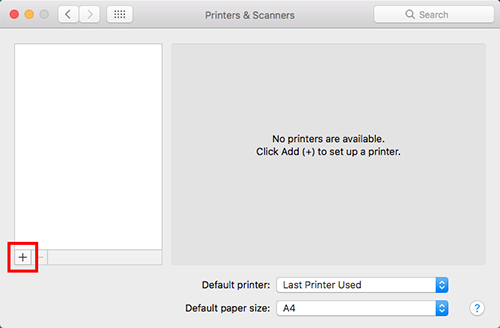
 Apple menu→ Systeemvoorkeuren → [Printers en scanners].
- Klik op de plus-knop (+) om een nieuwe printer toe te voegen.
- Klik op de [IP] tab.
- Voer in het [Address] veld in: <username>@um-vm0112.unimaas.nl
Vervang daarbij <username> met je UM-netwerkgebruikersnaam.
Bijvoorbeeld: janjanssen@um-vm0112.unimaas.nl - Selecteer in het [Protocol] veld: [Line Printer Daemon - LPD].
- Selecteer in het [Wachtrij] veld: [UM_Printer_macOS]
- Voer in het [Naam] veld in: UM_Printer_macOS
- Voer in het [Locatie] veld in: UM
- Selecteer in het [Gebruik] veld: [Overig].
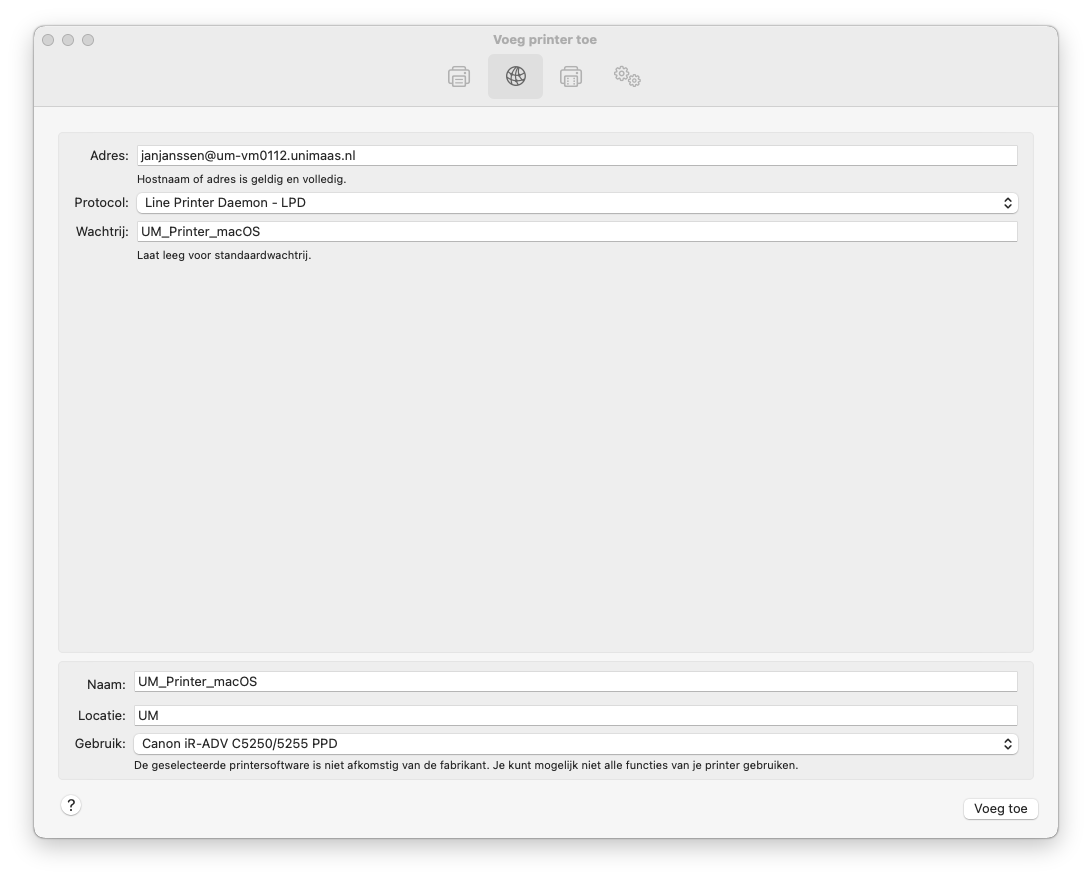
- Navigeer naar het .ppd-bestand en klik op [Openen].
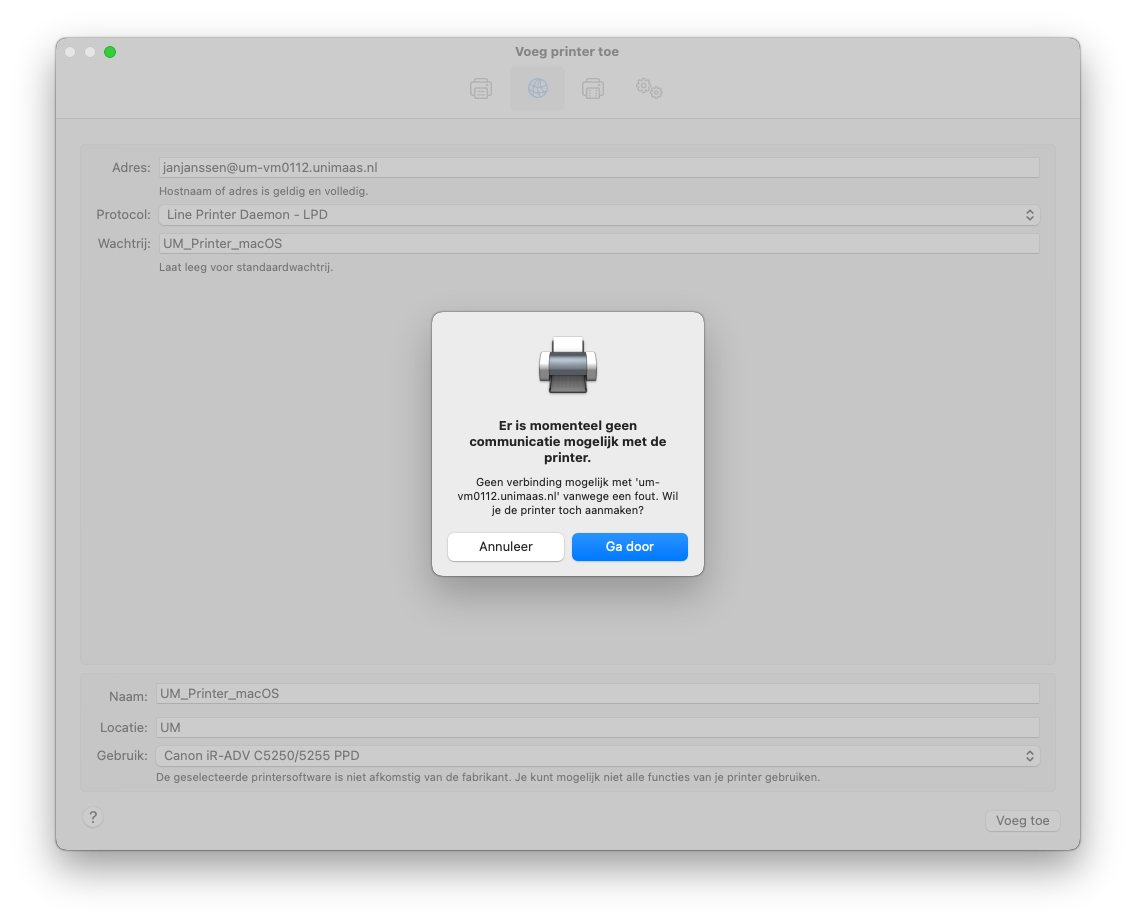
- Klik op [Voeg toe].
- Klik op [Ga door] indien onderstaande melding verschijnt.
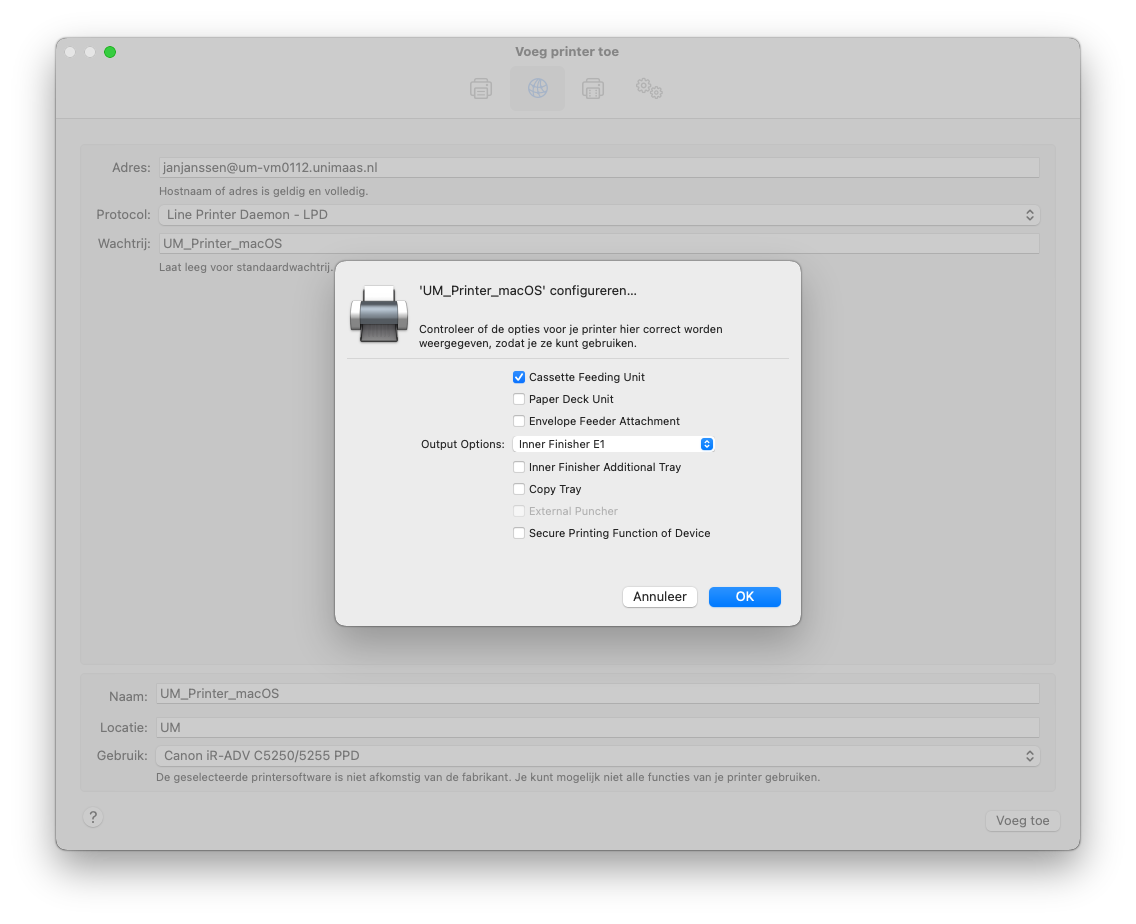
- Stel de printer instellingen als volgt in. Klik dan op [OK]
- Stel de printer als standaard printer in. Control-klik op de nieuwe printer en selecteer [Stel standaardprinter in].
- Je kunt nu het .ppd bestand verwijderen.